Empréstimos
Cadastrar empréstimo
/emprestimos/cadastrarAbrirHá duas formas de se emprestar um material no Libmin:
-
Usando as ações rápidas
-
Seguindo o passo-a-passo abaixo:
🧭 Caminho:
- Na tela de Ações Rápidas, encontre a opção Emprestar material (disponível na página inicial do Libmin)
- Digite o número do exemplar
- Clique em Emprestar
Você será direcionado à página "Cadastrar Empréstimo" já com o título e exemplar preenchido.
Role a página até o bloco "Selecione o Leitor"
- Digite o nome do leitor
- Tecle Enter (ou clique no botão Buscar)
- Selecione o leitor entre as opções que serão mostradas
No campo Observações você pode colocar alguma informação que julgar relevante.
- Clique em Confirmar empréstimo
- Feito! 👏
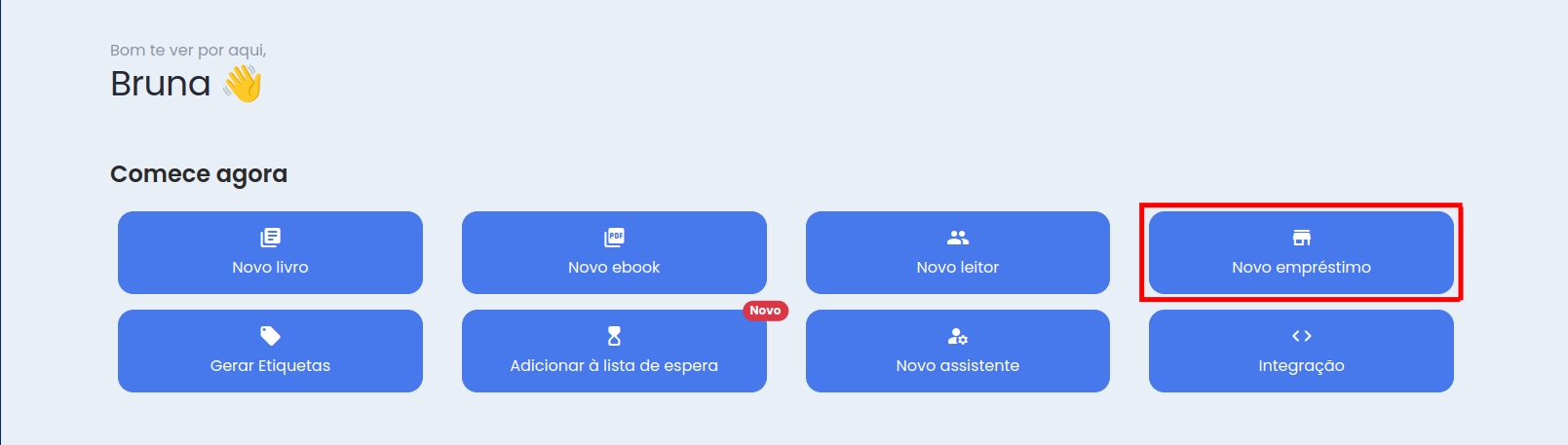
Você também pode cadastrar um empréstimo diretamente pelo menu Novo Empréstimo que fica disponível na página principal do Libmin:
🧭 Caminho alternativo:
- Na seção Comece Agora, clique no menu Novo Empréstimo
- Busque o material pelo título, autor ou número do exemplar
- Selecione o leitor
- Clique em Confirmar empréstimo
- Feito! 👏
É a mesma página, apenas o título que não foi automaticamente preenchido.
Listar e pesquisar empréstimos

/emprestimosAbrir🧭 Caminho:
- Clique no menu Empréstimos (disponível no menu lateral de cor azul)
- Utilize os filtros disponíveis para encontrar empréstimos:
- Nome do leitor
- Número do Exemplar
- Título do material
- Clique em Buscar
- Feito! 👏
Devolver empréstimo
🧭 Caminho:
- Na tela de Ações Rápidas, encontre a opção Devolver material (disponível na página principal do Libmin)
- Informe o número do exemplar
- Clique no botão Devolver
- Clique no botão dentro da coluna DEVOLUÇÃO (ícone Switch ao lado do ícone calendário)
- Informe o valor da multa se houver e o meio de pagamento
- Clique em Devolvido
- Feito! 👏
Você também pode devolver pelo menu de empréstimos:
🧭 Caminho alternativo:
- Clique no menu Empréstimos (disponível no menu lateral de cor azul)
- Encontre o empréstimo que deseja finalizar (use os filtros)
- Clique no ícone de devolução (switch ao lado do ícone de calendário)
- Informe o valor da multa se houver
- Clique em Devolvido
- Feito! 👏
Como renovar/alterar o vencimento de um empréstimo
/emprestimosAbrirNo Libmin você pode renovar um empréstimo a qualquer momento, antes mesmo de vencer.
Para fins de simplicidade, consideramos uma renovação o ato de alterar a data de vencimento de um empréstimo.
🧭 Caminho:
- Clique no menu Empréstimos (disponível no menu lateral de cor azul)
- Use o filtro para encontrar o empréstimo que deseja alterar.
- Clique no ícone calendário
- Selecione a nova data de devolução
- Clique em Alterar
- Feito! 👏
Não é possível alterar um empréstimo para uma data anterior à data atual.
Cartas de Cobrança
/emprestimos/cobrancasAbrirO Libmin permite gerar cartas de cobrança de multas por atraso na devolução de materiais.
🧭 Caminho:
- Clique no menu Dados e Relatórios (disponível no menu lateral de cor azul)
- No bloco Outros Documentos, clique em Cartas de Cobrança
- Use os filtros para selecionar os usuários que você deseja cobrar
- Visualize a lista de leitores com pendências financeiras
- Informe se deseja dar uma nova data limite para a devolução
- Informe se deseja imprimir uma carta por página
- Clique em Gerar Cobranças
- Feito! 👏
⚠️ O valor da multa é definido nas configurações da biblioteca, podendo ser multa fixa ou diária.
Ver o calendário de empréstimos
/emprestimosAbrirEste é um recurso do Libmin que permite consultar todos os empréstimos dentro de um calendário mensal.
Você pode navegar pelos meses e ver de forma rápida quais os empréstimos estão em atraso e quais estão perto de vencer.
🧭 Caminho:
- Clique no menu Empréstimos (disponível no menu lateral de cor azul)
- No final da página clique no aviso 💡 você pode ter uma visão geral dos empréstimos usando o calendário
- Navegue pelo calendário para ver os empréstimos e suas respectives datas de devolução
- Feito! 👏